Manual do Usuário — AIRIMOB Vitrine
Este manual explica como usar o AIRIMOB Vitrine no dia a dia da sua imobiliária: cadastrar imóveis, lançar métricas semanais e gerar relatórios profissionais para os proprietários.
1. Bem-vindo ao AIRIMOB Vitrine: o que ele faz por você?
Se você é corretor de imóveis ou gestor de uma imobiliária, sabe que o maior desafio no atendimento ao proprietário é a prestação de contas. Muitas vezes o proprietário acha que o imóvel está parado porque você não está trabalhando nele — quando, na verdade, você já anunciou nos melhores portais, fez anúncios nas redes sociais, buscou parcerias, e atendeu dezenas de interessados.
O AIRIMOB Vitrine resolve exatamente isso. Ele é uma plataforma feita para você organizar o marketing dos seus imóveis, registrar os resultados de cada semana e gerar relatórios profissionais em PDF com um clique para impressionar o seu cliente e valorizar o seu trabalho.
🚀 O que você consegue fazer com o AIRIMOB Vitrine:
- Centralizar todos os seus imóveis e proprietários em um só lugar.
- Montar planos de marketing com tudo o que você combinou de fazer no imóvel.
- Lançar em menos de 2 minutos os resultados semanais (visualizações, leads, visitas e propostas).
- Gerar relatórios em PDF com a sua marca e cores para enviar direto ao proprietário.
2. Mapa de navegação: a ordem certa do primeiro uso
2.1 O caminho recomendado (passo a passo sem erro)
Dentro do AIRIMOB Vitrine, uma informação ajuda a outra. Por exemplo: para cadastrar um imóvel, o sistema vai te perguntar quem é o proprietário dele. Para lançar as métricas de um anúncio, ele precisa saber quais canais você usa. Por isso, ao entrar pela primeira vez, siga este caminho:
👉 Passo 1: Menu 'Configurações' — Coloque seu nome, CRECI, telefone, envie sua logomarca e escolha as cores do seu relatório em PDF. Preencha também seu CPF/CNPJ e endereço.
👉 Passo 2: Menu 'Portais' — Cadastre os portais onde você costuma anunciar (Zap, Viva Real, Imovelweb, site próprio, etc.).
👉 Passo 3: Menu 'Mídias' (obrigatório) — Cadastre os canais de divulgação que você usa (ex.: Meta Ads, Placa Física, Google Ads, Zap Imóveis). Atenção: se não cadastrar nenhuma mídia, você não conseguirá lançar métricas semanais depois!
👉 Passo 4: Menu 'Ações de Marketing' — Crie as ações que você costuma realizar para vender um imóvel (ex.: "Fotos Profissionais", "Vídeo com Drone", "Impulsionamento no Instagram").
👉 Passo 5: Menu 'Proprietários' — Cadastre o proprietário do imóvel (Nome, E-mail e WhatsApp). É possível cadastrar os proprietários diretamente no menu "Imóveis" também, se preferir.
👉 Passo 6: Menu 'Imóveis' — Cadastre o imóvel e selecione o proprietário que você cadastrou no Passo 5, ou cadastre o proprietário nesse mesmo menu.
👉 Passo 7: Dentro do Imóvel (aba Feedbacks) — Pronto! Agora é só lançar as métricas da semana e baixar o relatório em PDF.
2.2 O ciclo de trabalho semanal (rotina rápida)
Depois que tudo estiver configurado na primeira vez, o seu trabalho semanal levará poucos minutos. Toda semana, sua rotina será apenas:
- Abrir o imóvel: acesse a aba "Feedbacks" do imóvel.
- Digitar os números: olhe o painel do seu portal (Zap, Instagram, etc.) e digite os números de visualizações daquela semana, inclua os leads que recebeu, registre as visitas ao imóvel, as propostas e uma mensagem personalizada para esclarecer sobre o seu trabalho semanal.
- Gerar o relatório: clique em "Baixar PDF". O sistema cria na hora um documento com gráficos e métricas.
- Enviar ao cliente: encaminhe o PDF no WhatsApp ou e-mail para o proprietário, acompanhado de uma mensagem de acompanhamento.
3. Primeiros passos: criando sua conta e entrando
3.1 Criar sua conta grátis (15 dias)
Para começar a usar o AIRIMOB Vitrine:
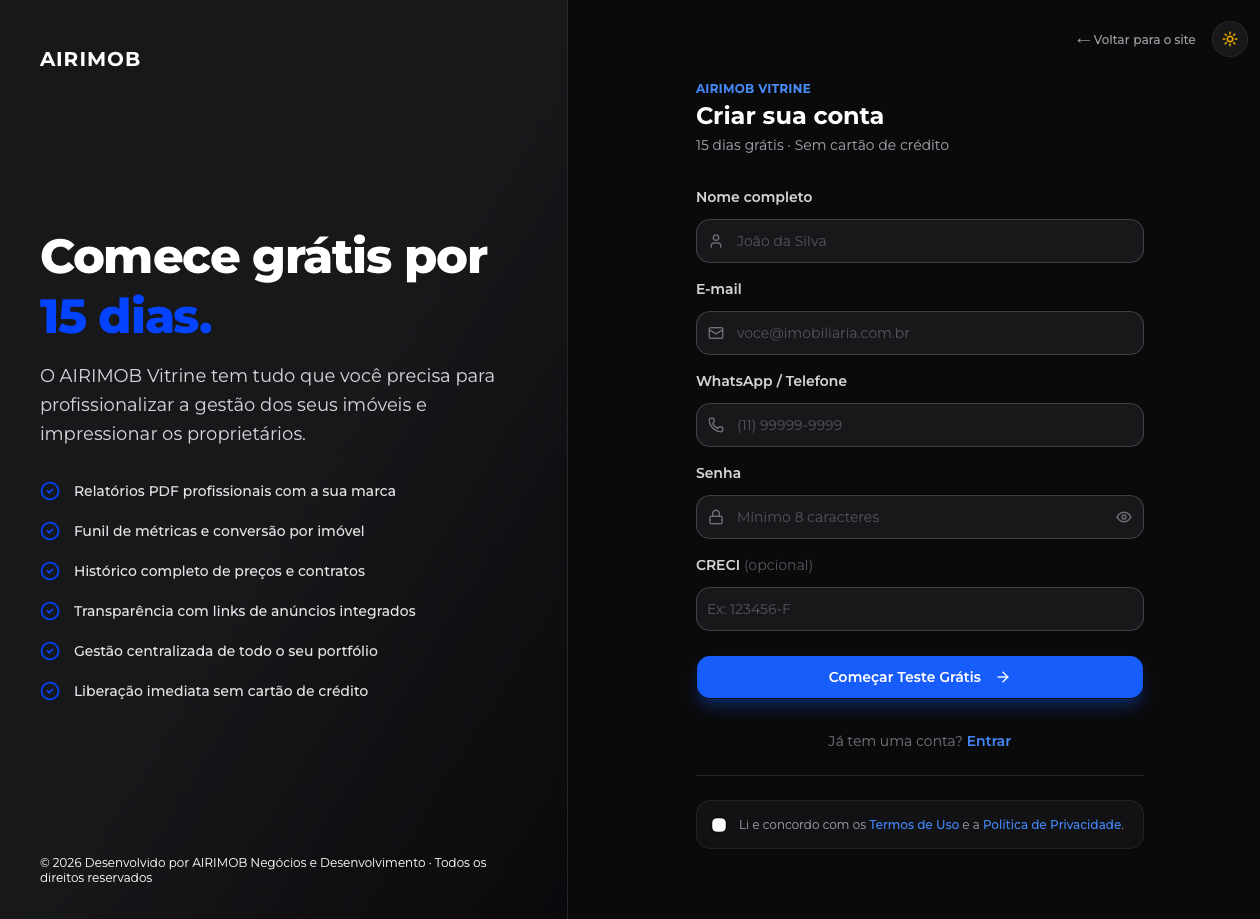
- Acesse a página de cadastro e informe seu Nome Completo, E-mail, WhatsApp e crie uma Senha (mínimo de 8 letras/números).
- Se desejar, já preencha seu CRECI.
- Marque que concorda com os Termos de Uso e clique no botão "Começar Teste Grátis".
- Você entra direto no sistema na hora! Não precisa cadastrar cartão de crédito e nem esperar e-mail de ativação.
⏱️ Como funciona o período de teste (trial)?
Você tem 15 dias para testar tudo de graça, sem compromisso. Se os 15 dias acabarem e você ainda não tiver assinado, suas telas de trabalho ficam temporariamente travadas, mas você não perde nada do que cadastrou. Você pode acessar a tela "Assinatura" para ativar seu plano ou chamar o "Suporte" a qualquer momento.
3.2 Como fazer login e recuperar senha
Para entrar no dia a dia, digite seu E-mail e Senha e clique em "Entrar no Sistema".
Esqueceu sua senha? Clique em "Esqueceu a senha?", digite seu e-mail e clique em "Enviar link de recuperação". Você receberá um e-mail com um link seguro para criar uma nova senha. Lembre-se: esse link vale por 1 hora por motivos de segurança.
4. Configurando sua identidade (faça uma vez só)
4.1 Seus dados, sua marca e cores do relatório (menu 'Configurações')
Vá no menu "Configurações" na barra lateral. Essa tela é dividida em 4 partes simples:
- Dados Profissionais: nome, CRECI, e-mail e telefone que devem aparecer no relatório.
- Dados de Faturamento: seu CPF ou CNPJ e CEP. (Dica de ouro: preenchendo aqui, você não precisa digitar de novo na hora de assinar.)
- Redes Sociais: links do seu Instagram, site, LinkedIn, etc. (Eles vão aparecer no rodapé do PDF e o cliente poderá clicar para visualizar.)
- Sua Marca (Identidade Visual): faça o upload do seu logotipo (recomendado PNG) ou foto (recomendado PNG) e escolha as cores principais da capa do relatório. Você pode escolher na paleta ou digitar o código da sua cor. Caso a sua cor não seja uma das opções padrão e você não saiba o código dela, pode acessar o site https://htmlcolorcodes.com/, escolher a cor desejada, copiar o código e incluir no sistema.
Clique em "Salvar Configurações" no final da página.
4.2 Cadastrando seus portais e suas mídias
No menu Portais: clique em "Novo Portal" e cadastre os portais onde você anuncia (ex.: Zap Imóveis, Viva Real, Chaves na Mão). Você pode até anexar a logo do portal para ela aparecer nos relatórios — ela só aparece se você incluir os links dos imóveis na aba "Links dos Anúncios" em Imóveis.
No menu Mídias: clique em "Nova Mídia" e cadastre os canais de divulgação (ex.: Instagram Ads, Placa de Rua, Google Ads). Cadastre pelo menos uma mídia para poder lançar métricas semanais. O sistema já vem com modelos cadastrados, que você pode editar ou excluir.
4.3 Montando seu catálogo de ações de marketing (menu 'Ações de Marketing')
Aqui você cria um catálogo de tudo o que sua imobiliária faz para divulgar imóveis:
- Clique em "Gerenciar Categorias" e crie grupos como "Fotos e Vídeos", "Anúncios Digitais" ou "Material Impresso".
- Clique em "Nova Ação" e adicione itens como "Sessão de Fotos HDR", "Vídeo Tour para Reels", "Placa de Vende-se", "Disparo de E-mail Marketing".
Com isso pronto, quando você cadastrar um imóvel novo, basta escolher essas ações prontas em vez de ter que digitar tudo de novo!
5. Gerenciando seus clientes e imóveis
5.1 Cadastrar um proprietário (menu 'Proprietários')
Antes de cadastrar o imóvel, clique no menu "Proprietários" e depois em "Novo Proprietário". Preencha Nome, E-mail e WhatsApp do dono do imóvel (você também pode preencher os dados do cônjuge, se houver). Clique em salvar.
5.2 Cadastrar um imóvel (menu 'Imóveis')
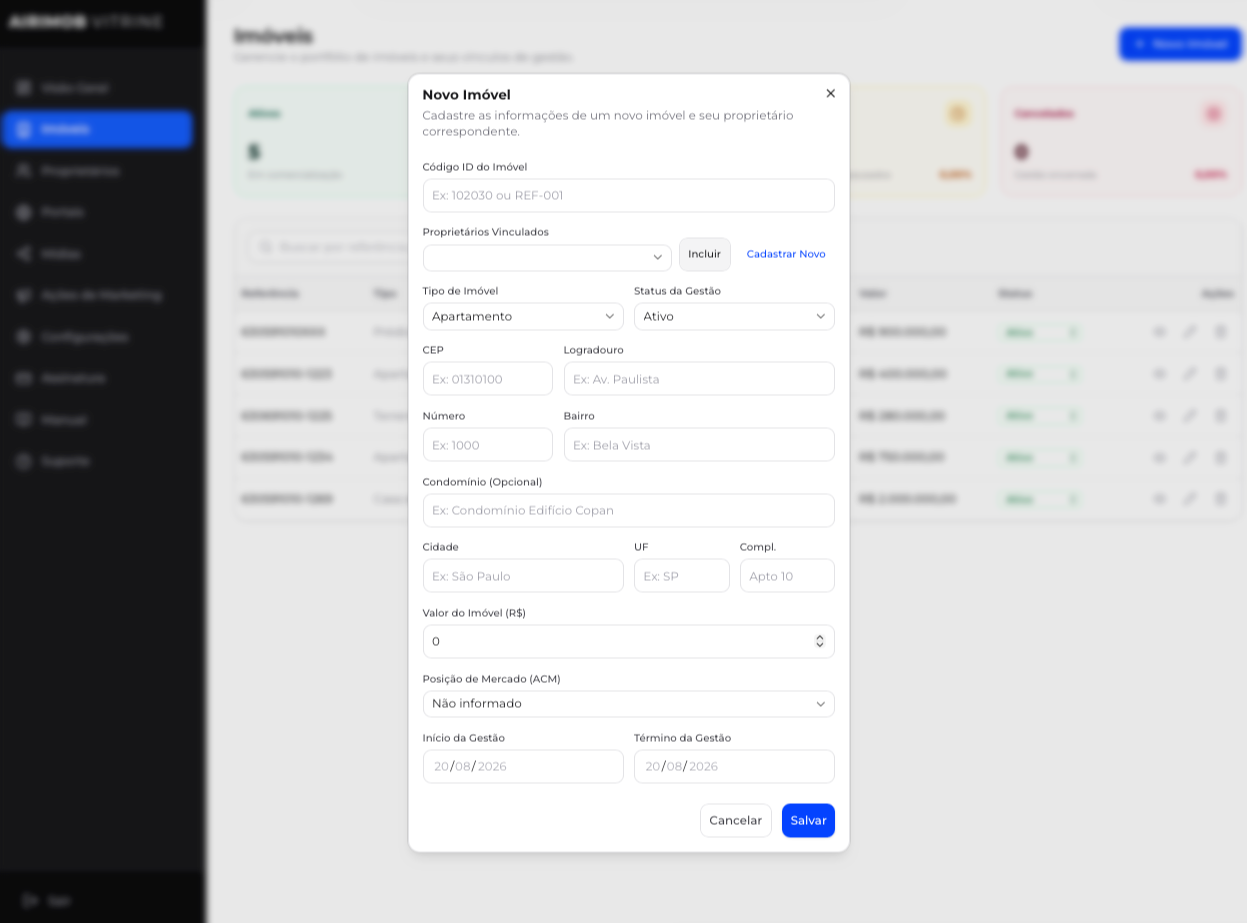
Agora vá no menu "Imóveis" e clique no botão "Novo Imóvel". Preencha os campos:
- Proprietário: escolha o proprietário que você acabou de cadastrar ou realize o cadastro.
- Código ID do Imóvel: um código para sua organização (ex.: CA0034, ALPHAVILLE-QA-L2).
- Tipo: Apartamento, Casa, Terreno, Galpão, etc.
- Endereço: digite o CEP e o sistema preenche a rua, bairro e cidade sozinho (inclua o complemento, se houver).
- Valor (R$): valor de venda do imóvel.
- Posição de Mercado (ACM): indique se o imóvel está "No Preço de Mercado", "Abaixo do Mercado" ou "Acima do Mercado".
⭐ Dica sobre a Posição de Mercado (ACM)
Preencher a Posição de Mercado ajuda o sistema a calcular o Score de Saúde do imóvel. Imóveis marcados como "No Preço" ou "Abaixo do Mercado" ganham mais pontos na sua carteira inteligente!
5.3 Conhecendo o painel do imóvel (as 4 abas)
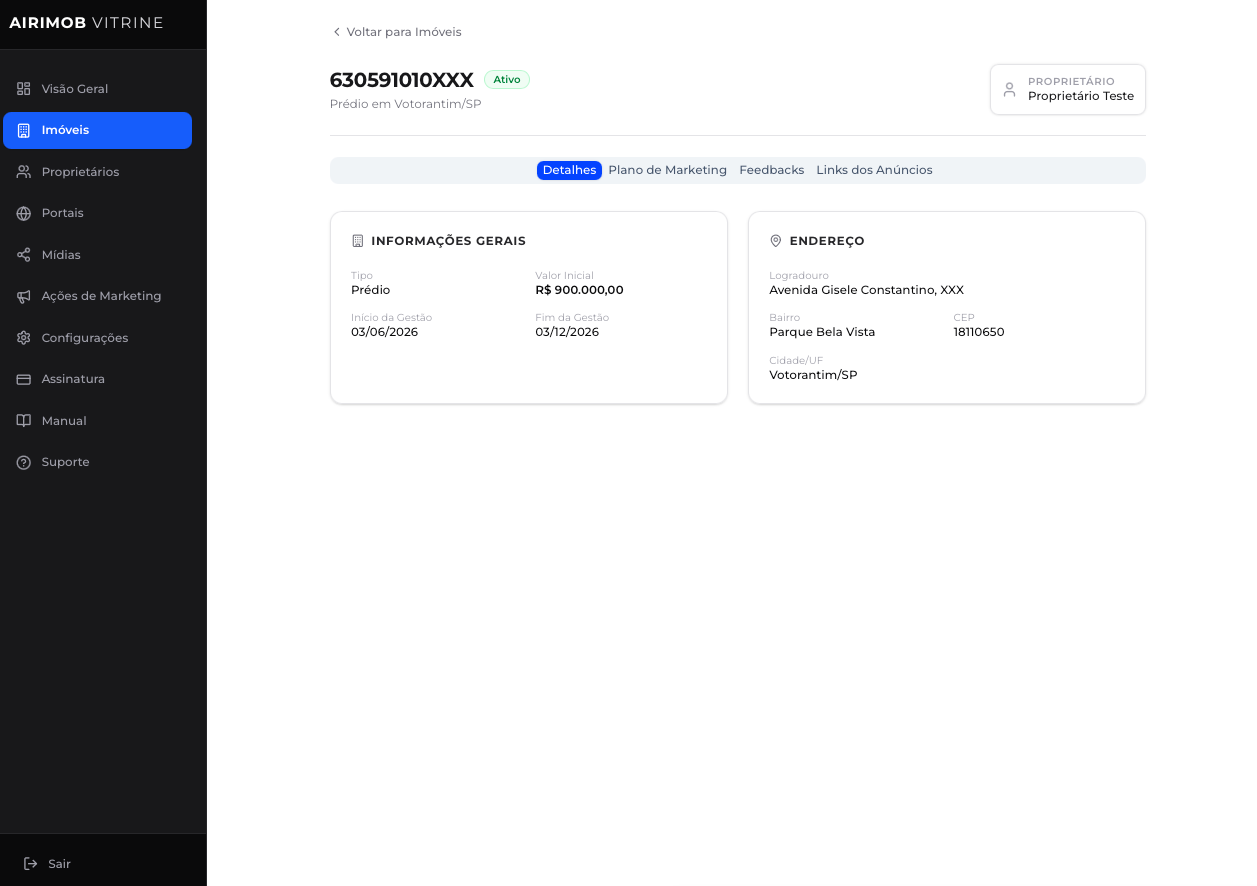
Na lista de Imóveis, clique no ícone de olho (Gerenciar Métricas e Ações) na linha do imóvel para abrir a tela com 4 abas:
- Aba "Detalhes": para conferir todos os dados de cadastro e endereço.
- Aba "Plano de Marketing": onde você escolhe quais ações de marketing serão feitas para este imóvel e marca se estão "Planejadas", "Em Execução" ou "Concluídas".
- Aba "Feedbacks": a parte mais usada! Onde você lança as métricas de cada semana e clica para baixar o PDF.
- Aba "Links dos Anúncios": cole o link do anúncio deste imóvel no Zap, Viva Real, etc. Esses links aparecem com botão clicável no relatório do proprietário!
6. O momento principal: lançamento semanal e relatório PDF
6.1 A regra mais importante de lançamento (como preencher)
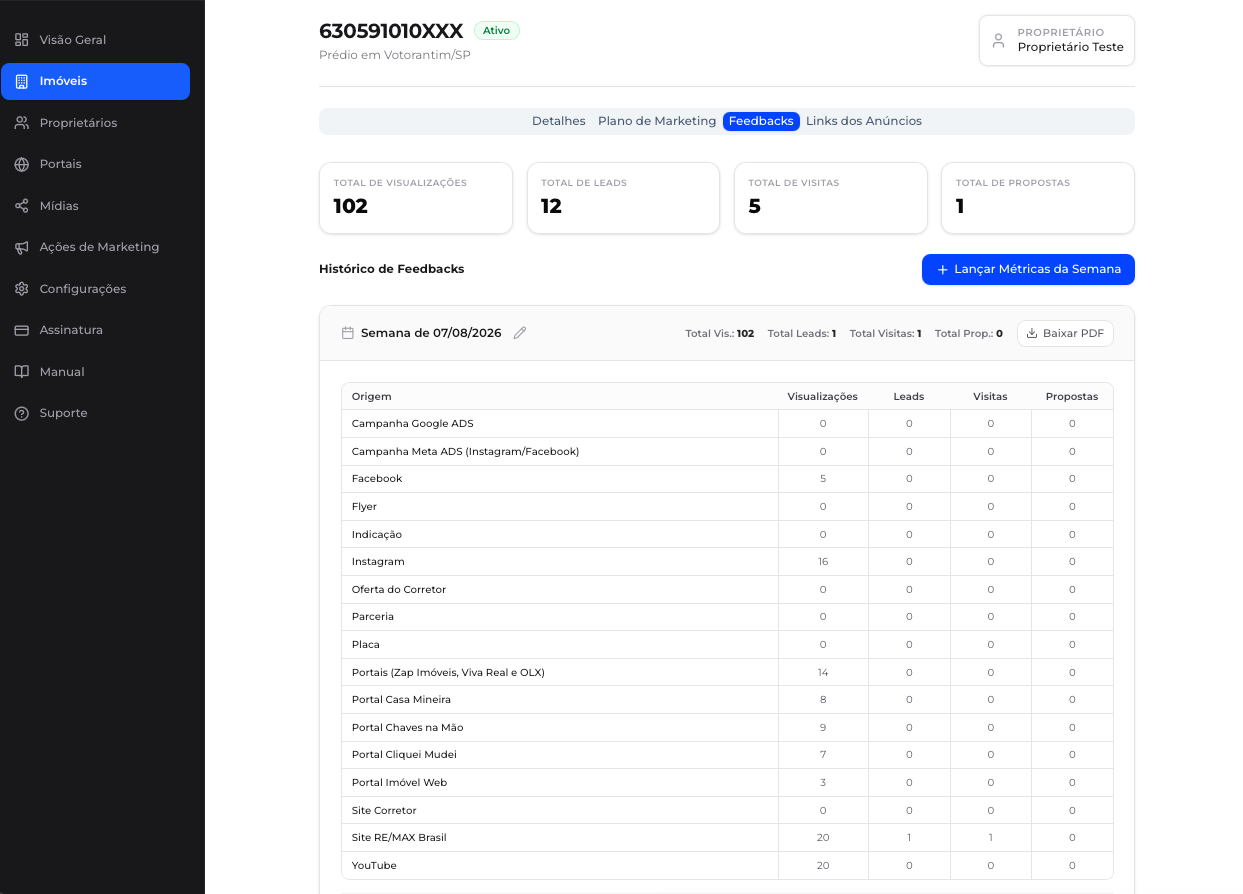
Para que seus gráficos e relatórios fiquem perfeitos, preste muita atenção nesta regra simples na hora de lançar os dados semanais na aba Feedbacks:
| Campo | O que você deve digitar? | Por que é assim? |
|---|---|---|
| Visualizações | O número total que o portal está mostrando naquele dia (acumulado) | O AIRIMOB Vitrine calcula sozinho quanto o anúncio cresceu de uma semana para a outra |
| Leads (Contatos) | Apenas quantos contatos chegaram nessa semana | Mostra o interesse real que você atendeu nos últimos 7 dias |
| Visitas | Apenas quantas visitas você fez nessa semana | Mede a conversão prática de clientes em campo |
| Propostas | Apenas quantas propostas formais entraram nessa semana | Mede o fechamento do negócio |
6.2 Exemplo prático de preenchimento
Imagine que você abriu o Zap Imóveis hoje e o painel dele mostra que seu anúncio tem 190 visualizações no total. Na semana passada tinha 120. Você simplesmente digita 190 no campo de visualizações. O AIRIMOB Vitrine já sabe sozinho que você teve 70 visualizações novas nesta semana!
6.3 Como baixar e enviar o relatório em PDF
Assim que salvar o lançamento da semana, clique no botão "Baixar PDF". O sistema gera na hora um relatório visual e elegante contendo:
- Apresentação impecável: capa com sua foto/logomarca e cores escolhidas.
- Funil completo: gráficos de visualizações, contatos, visitas e propostas acumuladas.
- Transparência total: lista de todas as ações de marketing executadas e links diretos para os anúncios nos portais.
📲 Como enviar ao proprietário?
Envie o arquivo PDF direto no WhatsApp ou e-mail do cliente com uma mensagem como:
"Olá [Nome do Proprietário]! Segue o relatório semanal consolidado do seu imóvel com os números de acessos, contatos e ações de marketing que executamos nesta semana. Qualquer dúvida, estou à disposição!"
7. Entendendo o dashboard e o Score da Carteira
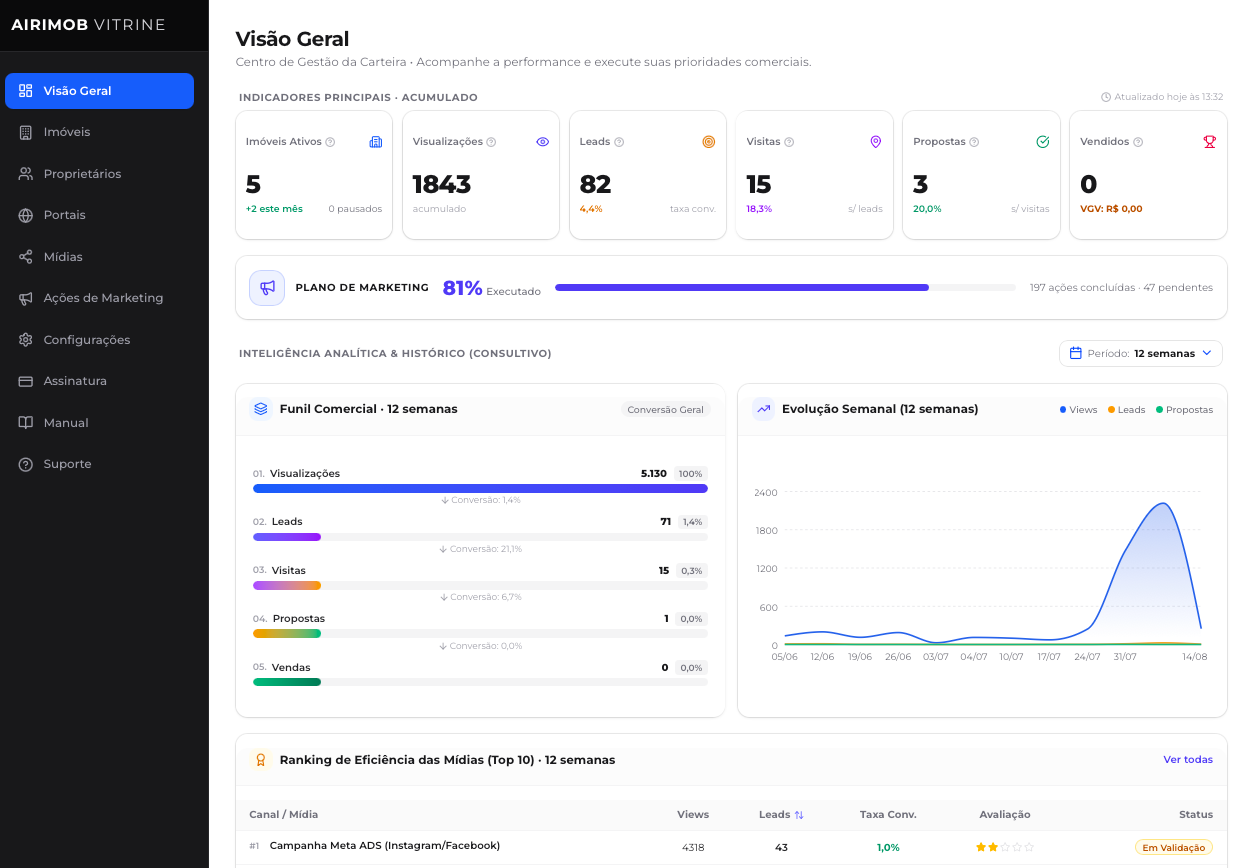
7.1 Visão geral: por que os números do topo são diferentes dos gráficos?
Ao abrir a tela Visão Geral, você notará:
- Os cards grandes do topo: eles somam tudo o que já aconteceu na sua carteira desde o início (total histórico acumulado), somente dos imóveis ativos e vendidos.
- Os gráficos de baixo (Funil e Evolução): eles usam o botão de filtro de semanas (de 1 a 52 semanas) e mostram apenas o que aconteceu no período escolhido.
Isso é perfeito para você analisar tanto o volume total da sua imobiliária quanto o crescimento recente das últimas 4 ou 12 semanas.
7.2 Score do imóvel: como manter sua carteira Nota 100
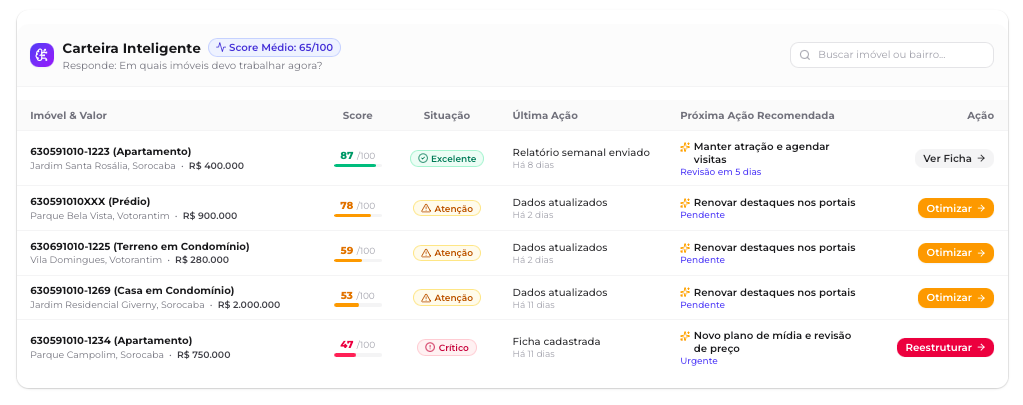
O sistema classifica seus imóveis ativos com uma nota de 0 a 100 ("Excelente", "Atenção" ou "Crítico"). Para manter o score dos seus imóveis sempre alto:
- Lance em dia: lance as métricas na aba Feedbacks toda semana (imóveis atualizados nos últimos 7 dias ganham pontuação máxima).
- Conclua ações: marque como "Concluído" as etapas do plano de marketing.
- Defina a ACM: preencha a Posição de Mercado do imóvel no cadastro (não deixe em branco).
8. Planos, assinatura e canal de suporte
Você pode escolher entre quatro opções na tela "Assinatura":
- Plano Mensal
- Plano Trimestral
- Plano Anual
- Plano Corporativo
Todos os planos dão direito a imóveis ilimitados, relatórios em PDF ilimitados e suporte completo.
💬 Precisa de ajuda?
Se tiver qualquer dúvida ou quiser solicitar alguma alteração, clique no menu "Suporte". Você pode enviar um e-mail para suporte@airimob.com.br. Atendimento de Segunda a Sexta, das 09h às 17h.
9. Dúvidas rápidas e dicas de ouro (FAQ)
❓ Por que a aba de lançamentos semanais diz que está bloqueada?
Isso acontece quando você ainda não cadastrou nenhuma "Mídia". Basta ir no menu Mídias, cadastrar pelo menos uma (ex.: Instagram, Placa, Zap) e voltar para lançar.
❓ Posso cadastrar um imóvel sem colocar proprietário?
Não. O sistema exige um proprietário para que o relatório em PDF saiba para quem está prestando contas.
❓ O que acontece quando vendo um imóvel?
Basta editar o status do imóvel para "Vendido". O sistema abrirá uma janela para você registrar a data da venda e o valor final de fechamento.
❓ Como cancelo minha assinatura se eu precisar?
Basta chamar nossa equipe no menu "Suporte" que faremos o cancelamento para você, ou aguardar a vigência do seu plano terminar — o sistema bloqueia o acesso automaticamente quando o período contratado acaba.